
文字:入力と設定
「テキスト」タブでは、入力した文字の見た目と読みやすさを整えます。まず文字を入力し、フォントや色を決めてから、方向・整列・間隔を調整します。
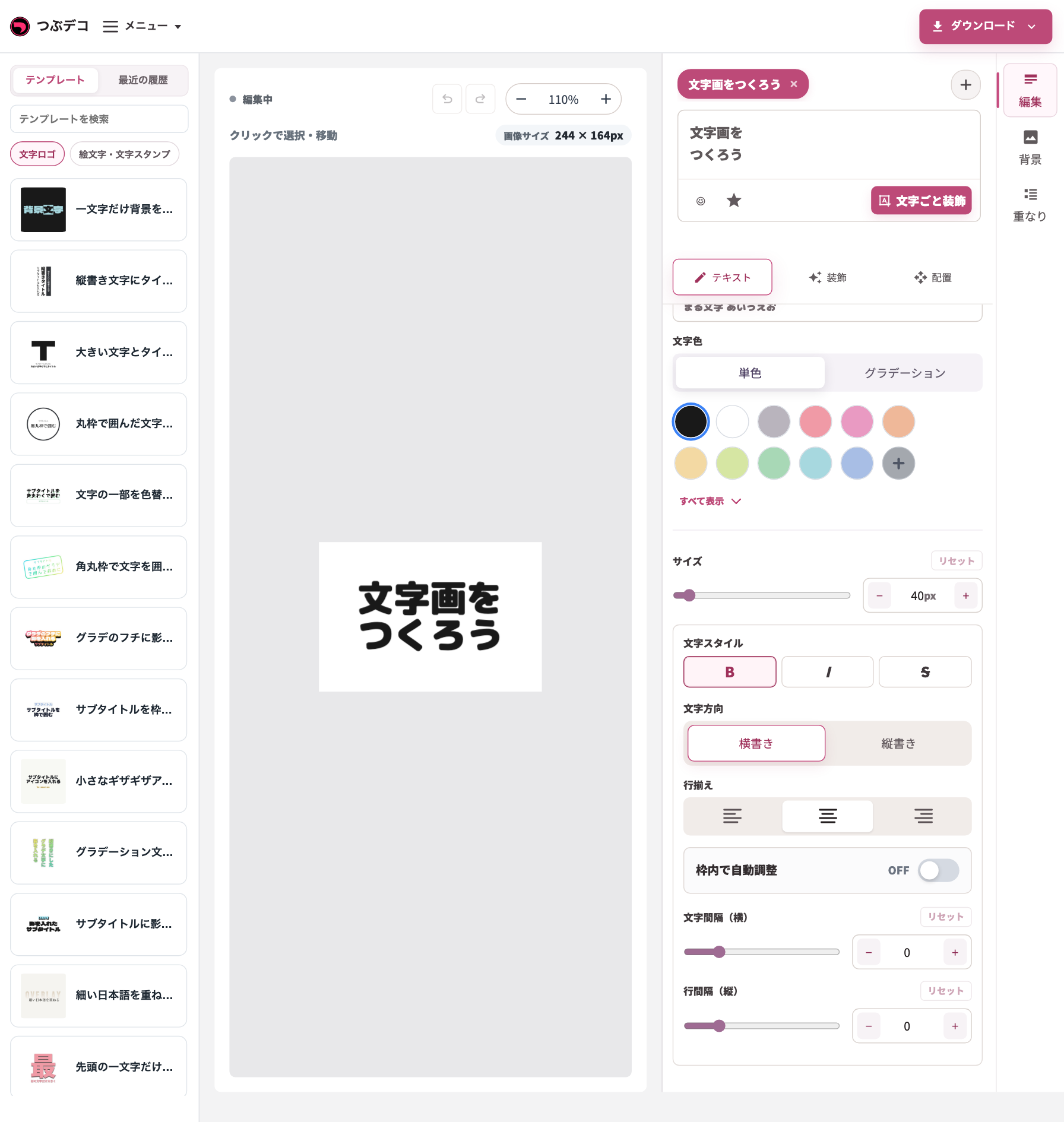
このページでできること
文字の入力、フォント、文字色、サイズ、文字スタイル、文字方向、整列、間隔、枠内で自動調整、絵文字・アイコン挿入、レイヤー追加を確認できます。
操作手順
-
文字を入力する
右側の入力欄に表示したい文字を入力します。Enterキーで改行でき、入力内容は中央のプレビューに反映されます。
-
フォントと文字色を選ぶ
「フォント」で書体を選び、「文字色」で単色またはグラデーションを選びます。グラデーションでは全体・行ごと・文字ごとの範囲を選べます。
-
サイズと文字スタイルを整える
サイズを調整し、必要に応じて太字・斜体・打ち消し線をONにします。
-
文字方向と整列を選ぶ
横書き・縦書きを切り替えます。横書きでは行揃え、縦書きでは縦揃えで位置を整えます。
-
間隔と自動調整を確認する
横書きでは文字間隔(横)、縦書きでは文字間隔(縦)と行間隔(縦)を調整します。文字が収まらない場合は枠内で自動調整を使います。
-
絵文字・アイコンやレイヤーを追加する
入力欄のボタンから絵文字・アイコンを挿入できます。右側の編集ツールにある「+」から「文字を追加」を選ぶと新しい文字レイヤーを追加できます。詳しくは「要素の追加」ページを参照してください。
設定項目一覧
| 項目 | 説明 |
|---|---|
| フォント | 文字の書体を選びます。 |
| 文字色 | 単色またはグラデーションを選びます。グラデーションでは全体・行ごと・文字ごとの範囲を選べます。 |
| サイズ | 文字の大きさを調整します。 |
| 文字スタイル | 太字、斜体、打ち消し線を切り替えます。複数を同時に使えます。 |
| 文字方向 | 横書き・縦書きを切り替えます。 |
| 行揃え | 横書きのとき、左・中央・右から選びます。 |
| 縦揃え | 縦書きのとき、上・中央・下から選びます。 |
| 枠内で自動調整 | ONにすると、テンプレートの表示枠に収まるよう文字サイズが自動で調整されます。 |
| 文字間隔(横) | 横書きの文字同士の左右の間隔を調整します。 |
| 文字間隔(縦) | 縦書きの文字同士の上下の間隔を調整します。 |
| 行間隔(縦) | 縦書きの複数行の間隔を調整します。 |
| 絵文字・アイコン挿入 | 入力中の文字へ絵文字やアイコンを追加します。 |
| レイヤー追加 | 別の文字ブロックを追加します。位置や装飾を個別に設定できます。 |
確認ポイント
- 文字方向を変えると、整列の項目も横書き用・縦書き用に切り替わります。
- 文字間隔や行間隔を広げると、文字が表示枠からはみ出すことがあります。
- 長い文章や複数行の文字では、枠内で自動調整をONにすると収まりを確認しやすくなります。
困ったとき
文字が窮屈に見える場合は間隔を少し広げます。文字が表示枠からはみ出す場合は、間隔を狭めるか枠内で自動調整をONにしてください。