
画像でできること
画像レイヤーでは、端末の画像を追加し、基本タブで形やサイズを整え、装飾タブでフチと影を追加します。
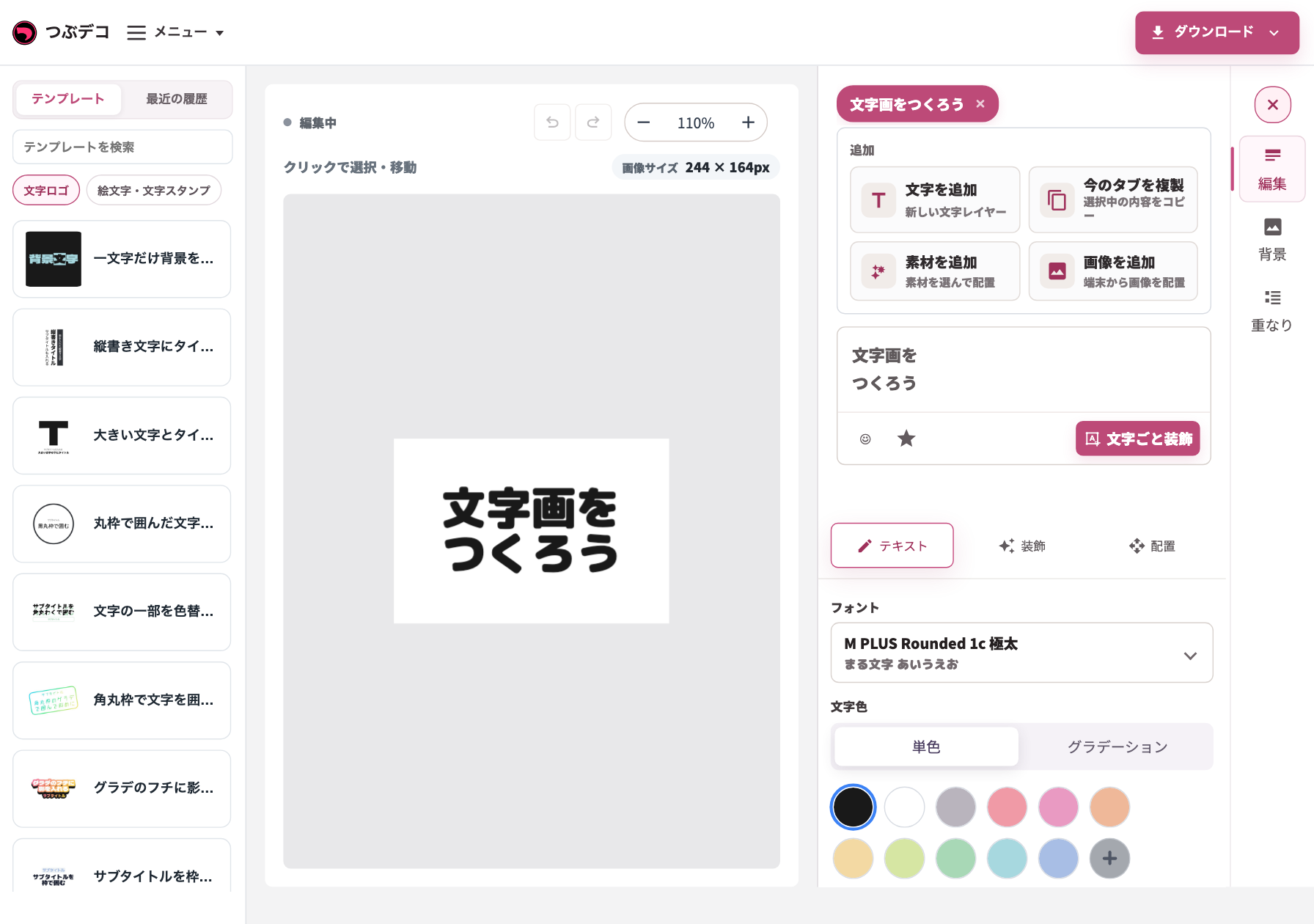
このページでできること
画像の追加、基本設定、装飾の3つの入口を確認できます。
操作手順
-
追加メニューから画像を追加する
右側の編集ツールにある「+」から「画像を追加」を選び、端末の画像ファイルを選択します。
-
基本タブで形とサイズを整える
幅高さ連動、幅、高さ、画像の形、角丸を調整します。必要に応じてトリミングします。
-
装飾タブでフチや影を加える
画像ではフチと影を追加できます。線と文字背景は表示されません。
-
配置タブで位置を整える
文字や素材と同じ配置タブで、位置や回転を調整します。
装飾の違い
| 項目 | 説明 |
|---|---|
| 文字 | フチ、影、線、文字背景を使えます。文字ごと装飾で選んだ文字だけに色やサイズを変えることもできます。 |
| 素材 | フチ、影を使えます。線と文字背景は素材には表示されません。 |
| 画像 | フチ、影を使えます。線と文字背景は画像には表示されません。 |
設定項目一覧
| 項目 | 説明 |
|---|---|
| 画像を追加 | 端末の画像ファイルを選び、新しい画像レイヤーとして配置します。 |
| 基本 | 画像の形とサイズを調整できます。 |
| 装飾 | 画像の外側にフチを追加し、画像に影を追加できます。 |
| 配置 | 位置、回転、重なり順を調整します。 |
確認ポイント
- 画像を選択すると、上部に「画像」ラベル、「変更」ボタン、「トリミング」ボタンが表示されます。
- 画像の装飾はフチと影のみです。
- 複数の画像をまとめて選ぶと、それぞれ新しい画像レイヤーとして追加されます。
困ったとき
画像が見えない場合は、重なりタブで非表示になっていないか、他のレイヤーの背面に隠れていないか確認してください。