
文字画像作成ツール 使い方ガイド
テンプレートを選び、テキスト・素材・アップロード画像を組み合わせて画像を作れます。
操作に慣れよう
PCで初期テキストを自分の文字に変え、見た目を整え、画像を1枚保存する入門章です。画面の見方と選択・直接編集を確認し、同じ作品を最後まで作ります。
操作に慣れよう →PC画面の見方
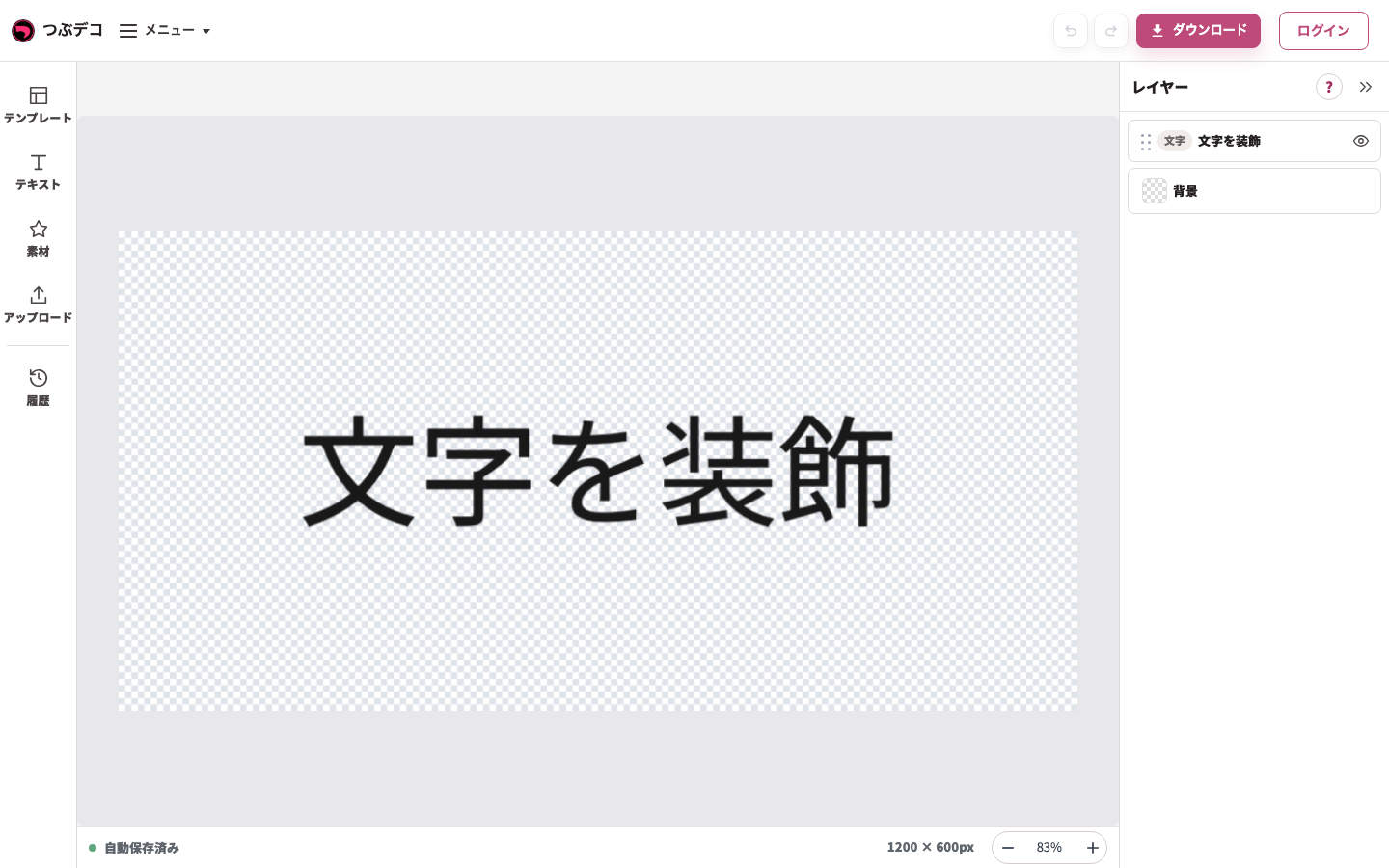
左はテンプレート・テキスト・素材・アップロード画像・履歴の入口、中央は作品を選び編集する場所です。選んだ対象のツールは上部、要素一覧は右、保存状態・画像サイズ・表示倍率は下部にあります。右の一覧が閉じていたらレイヤーボタンで開きます。
ガイド全体の5部
このマニュアルは、画面の理解から保存までを5部として案内します。まず第1〜3部で一つの作品を作り、第4〜5部で必要な操作を調べます。
-
画面と作り始め方を知る
左の追加メニュー、中央の作品、上部ツール、右のレイヤー、下部の保存状態・サイズ・倍率を確認します。初期テキストから始め、必要ならテンプレートを選びます。
テンプレートの選び方 → -
選択と直接編集を覚える
テキストを1回クリックして選び、同じテキストをもう1回クリックして直接編集します。Enterで改行し、作品外の灰色をクリックして終了します。選択と入力の違いを先に覚えます。
選択と直接編集 → -
同じ作品を完成させる
「操作に慣れよう」で、初期テキストの内容→色・装飾→素材→配置→PNG保存を連続して練習します。途中で別の作品へ切り替えません。
操作に慣れよう → -
目的から機能を調べる
テキスト・素材・アップロード画像の設定を対象別に調べます。配置・背景・レイヤーは共通の操作です。必要な機能へ下の目次から進めます。
目的別の操作 → -
保存・再編集と困ったときを調べる
下部の自動保存は編集を続けるための保存です。完成画像はダウンロードでPCへ保存します。履歴から再開する方法と、困ったときの確認点も調べられます。
画像の書き出し →
まずは作ってみる
使い方を確認する前に、実際に操作してみるのがいちばんの近道です。
文字画像作成ツールを開く画面内の使い方ヘルプ
画面内の「?」は表示中の設定の説明です。操作の流れを詳しく調べる場合はこのマニュアルの目次を使います。ヘルプの入口や表示内容はエディターの状態によって異なります。