
文字:输入与设置
在“文字”标签页中,可调整输入文字的外观和易读性。先输入文字并选择字体和颜色,再调整方向、对齐和间距。
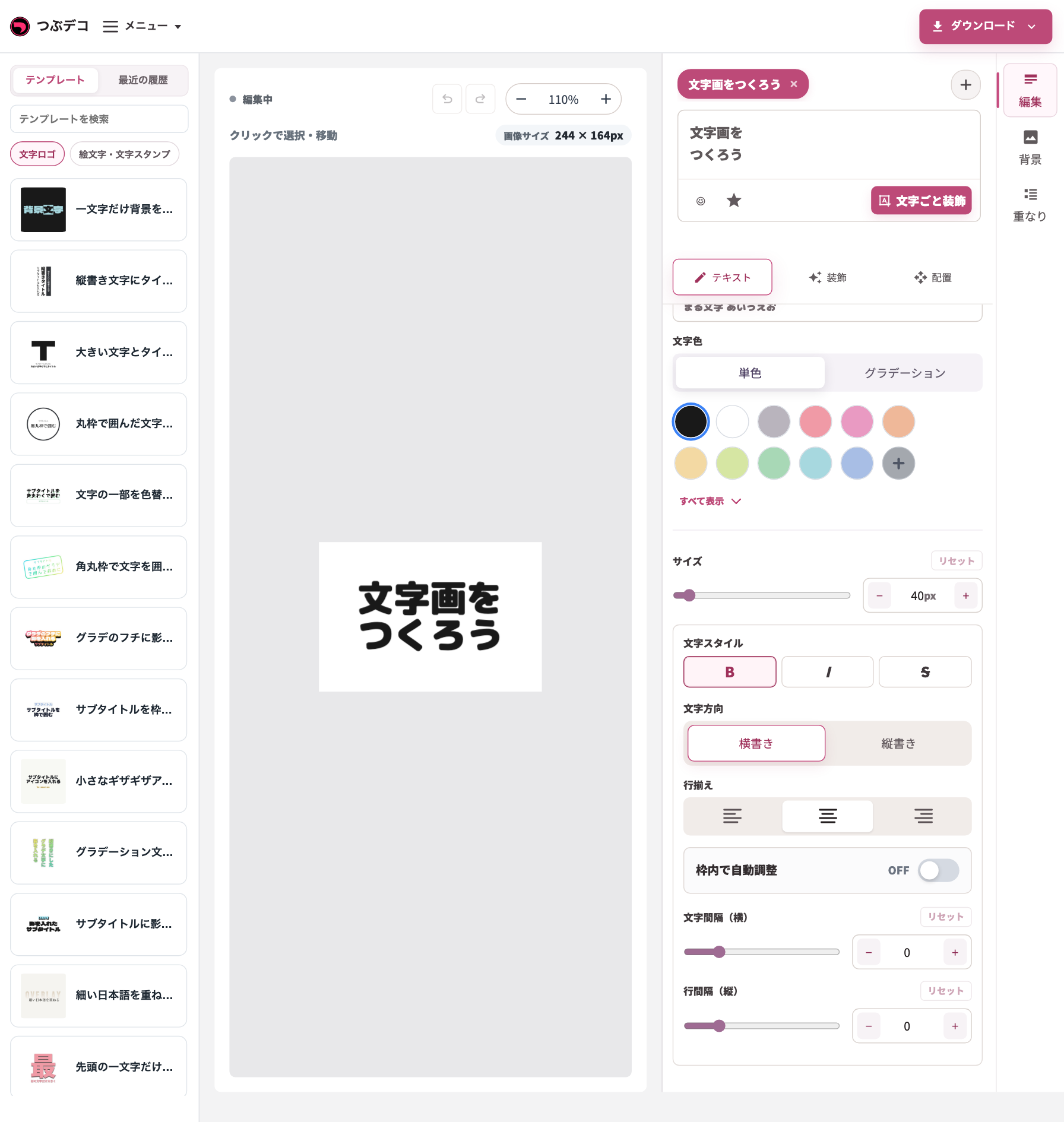
您可以在此页面上执行什么操作
可确认文字输入、字体、文字颜色、尺寸、文字样式、文字方向、对齐、间距、框内自动调整、插入表情符号和图标,以及添加图层。
操作流程
-
输入字符
在右侧输入框中输入要显示的文字。可用 Enter 键换行,输入内容会反映到中央预览中。
-
选择字体和文字颜色
在“字体”中选择字形,在“文字颜色”中选择纯色或渐变。渐变可选择整体、按行或按字符的范围。
-
调整尺寸和文字样式
调整尺寸,并根据需要开启粗体、斜体或删除线。
-
选择文字方向和对齐
切换横排和竖排。横排时用行对齐调整位置,竖排时用纵向对齐调整位置。
-
确认间距和自动调整
横排时调整文字间距(横向);竖排时调整文字间距(纵向)和行间距(纵向)。文字放不下时,请使用框内自动调整。
-
添加表情符号、图标或图层
可通过输入框中的按钮插入表情符号或图标。从右侧编辑工具的“+”中选择“添加文字”,即可添加新的文字图层。详情请参阅“添加元素”页面。
设置项目一览
| 项目 | 说明 |
|---|---|
| 字体 | 选择文字的字形。 |
| 文字颜色 | 选择纯色或渐变。渐变可选择整体、按行或按字符的范围。 |
| 尺寸 | 调整文字大小。 |
| 文字样式 | 切换粗体、斜体和删除线。可同时使用多个样式。 |
| 文字方向 | 切换横排和竖排。 |
| 行对齐 | 横排时,可从左、中、右中选择。 |
| 纵向对齐 | 竖排时,可从上、中、下中选择。 |
| 框内自动调整 | 开启后,文字尺寸会自动调整,以适应模板的显示框。 |
| 文字间距(横向) | 调整横排文字之间的左右间距。 |
| 文字间距(纵向) | 调整竖排文字之间的上下间距。 |
| 行间距(纵向) | 调整竖排多行之间的间距。 |
| 插入表情符号和图标 | 向正在输入的文字中添加表情符号或图标。 |
| 添加图层 | 添加另一个文字块。可单独设置位置和装饰。 |
检查点
- 更改文字方向后,对齐项目也会切换为横排用或竖排用。
- 增大文字间距或行间距后,文字可能会超出显示框。
- 长文本或多行文字时,开启框内自动调整更容易确认是否能放入框内。
当你遇到困难时
如果文字看起来过于拥挤,请稍微增大间距。如果文字超出显示框,请缩小间距或开启框内自动调整。