
タブとレイヤー
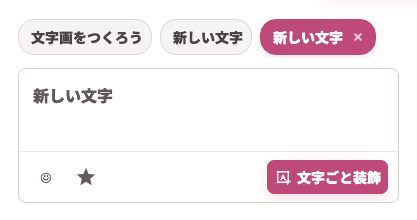
上部タブは、作成中の文字・素材・画像を切り替えるための入口です。どのタブを選ぶかで、右側に表示される設定内容が変わります。
このページでできること
タブで編集対象を切り替える方法、選択中のタブを複製・削除する方法、タブの順番と重なりの関係を確認できます。
操作手順
-
編集したいタブをクリックする
文字・素材・画像を追加すると、上部にタブが増えます。タブをクリックすると、その内容が選択され、右側の設定が切り替わります。
-
選択中のタブを編集する
文字のタブでは文字入力と文字の設定、素材や画像のタブでは色・形・サイズなどの設定が表示されます。
-
同じ内容を増やす
右側の編集ツールにある「+」から「今のタブを複製」を選ぶと、選択中のタブと同じ内容をもう1つ作れます。
-
不要なタブを削除する
選択中のタブに表示される「×」をクリックすると、そのタブを削除できます。誤って削除した場合は、元に戻す操作で取り消せます。
-
順番を変える
タブをドラッグすると順番を変えられます。前後関係を細かく整えたい場合は「重なり」ページも確認してください。
設定項目一覧
| 項目 | 説明 |
|---|---|
| タブ | 文字・素材・画像など、編集する内容を切り替えます。 |
| 選択中のタブ | 色が変わって表示されます。右側の設定は、選択中のタブに対して反映されます。 |
| × | 選択中のタブを削除します。 |
| 今のタブを複製 | 選択中のタブと同じ内容をもう1つ追加します。 |
| ドラッグ | タブの順番を入れ替えます。上に重なる順番も変わります。 |
ショートカット
| 項目 | 説明 |
|---|---|
| Delete / Backspace | 選択中のタブを削除します。 |
| Ctrl / Command + D | 選択中のタブを複製します。 |
| Ctrl / Command + C | 選択中のタブをコピーします。 |
| Ctrl / Command + X | 選択中のタブを切り取ります。 |
| Ctrl / Command + V | コピーまたは切り取ったタブを貼り付けます。 |
| 矢印キー | 選択中のタブの内容を少しずつ移動します。Shiftキーを押しながら使うと大きく移動します。 |
| Ctrl / Command + A | ロックされていないタブをすべて選択します。 |
| Esc | タブや文字ごとの選択を解除します。 |
確認ポイント
- 設定を変える前に、目的のタブが選択されているか確認します。
- 選択中のタブの種類によって、表示される設定項目が変わります。
- ショートカットは、文字入力欄などにカーソルがあるときは文字入力が優先されます。
- 複製したタブは元の内容と重なって見えることがあります。配置で少し動かすと確認しやすくなります。
- 重なり順を一覧で確認したい場合は「重なり」タブを使います。
困ったとき
変更したい内容に設定が反映されない場合は、別のタブを選んでいないか確認してください。タブが多くて探しにくい場合は、「重なり」タブで一覧から選ぶと見つけやすくなります。
関連ページ
タブで選んだ後の詳しい設定は、各ページで確認できます。