
此语言版本正在准备中。当前显示日文版。
履歴と再編集
文字画像作成ツールには「履歴」機能があり、過去に作成したデータを呼び出して編集を再開できます。
PC画面での操作
このページの操作画像はPC版です。中央で対象を選ぶと上部ツールが切り替わり、詳しい設定は左に開きます。右のレイヤー一覧は対象の選択と重なり順、下部は保存状態・作品サイズ・表示倍率を確認する場所です。項目が見えない場合は上部の「…」を確認します。
このページでできること
履歴から再開し、自動保存の仕組みを確認し、同じデザインで文字を変えて複数作る流れを確認できます。
履歴メニューの使い方
-
左の「履歴」を開く
PC画面左の「履歴」をクリックします。保存されている作品がサムネイルで表示されます。
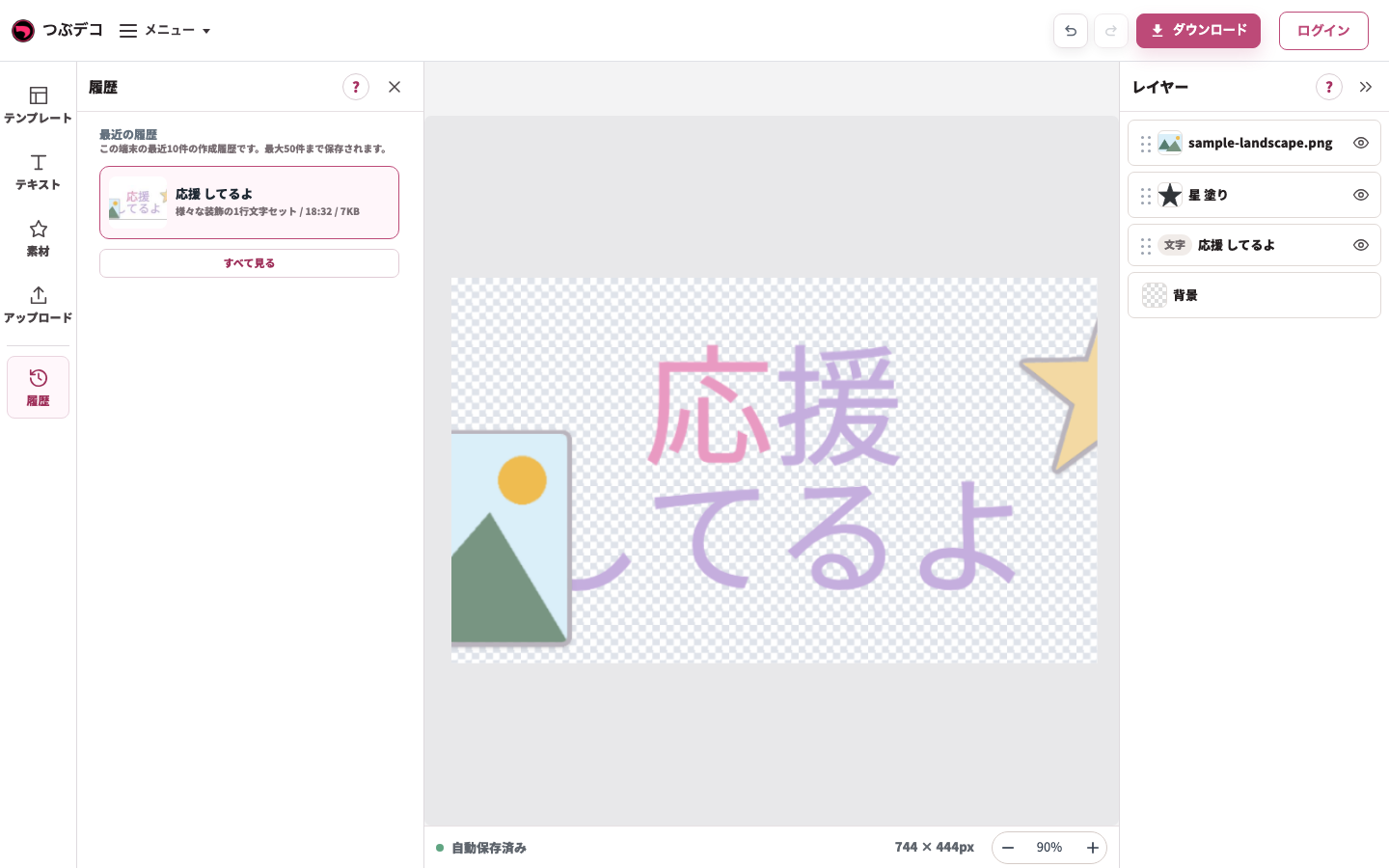
左の履歴に同じ作品のサムネイルが表示。内容を確認して編集を再開します。 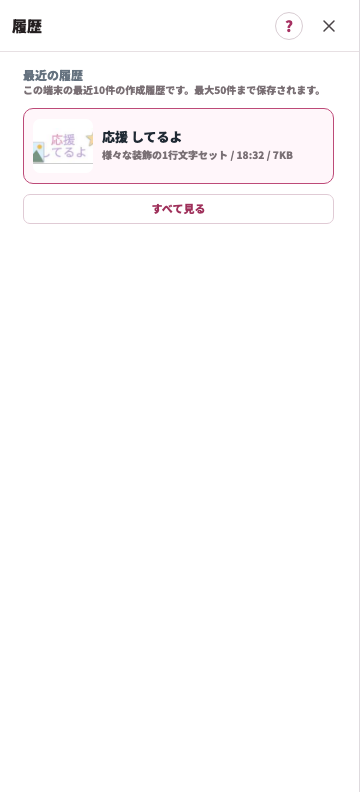
拡大:左の履歴に同じ作品のサムネイルが表示。内容を確認して編集を再開します。 -
再開する作品を選ぶ
内容を見て対象のサムネイルをクリックします。編集中の作品と異なる場合は、残したい画像を先にダウンロードしてください。
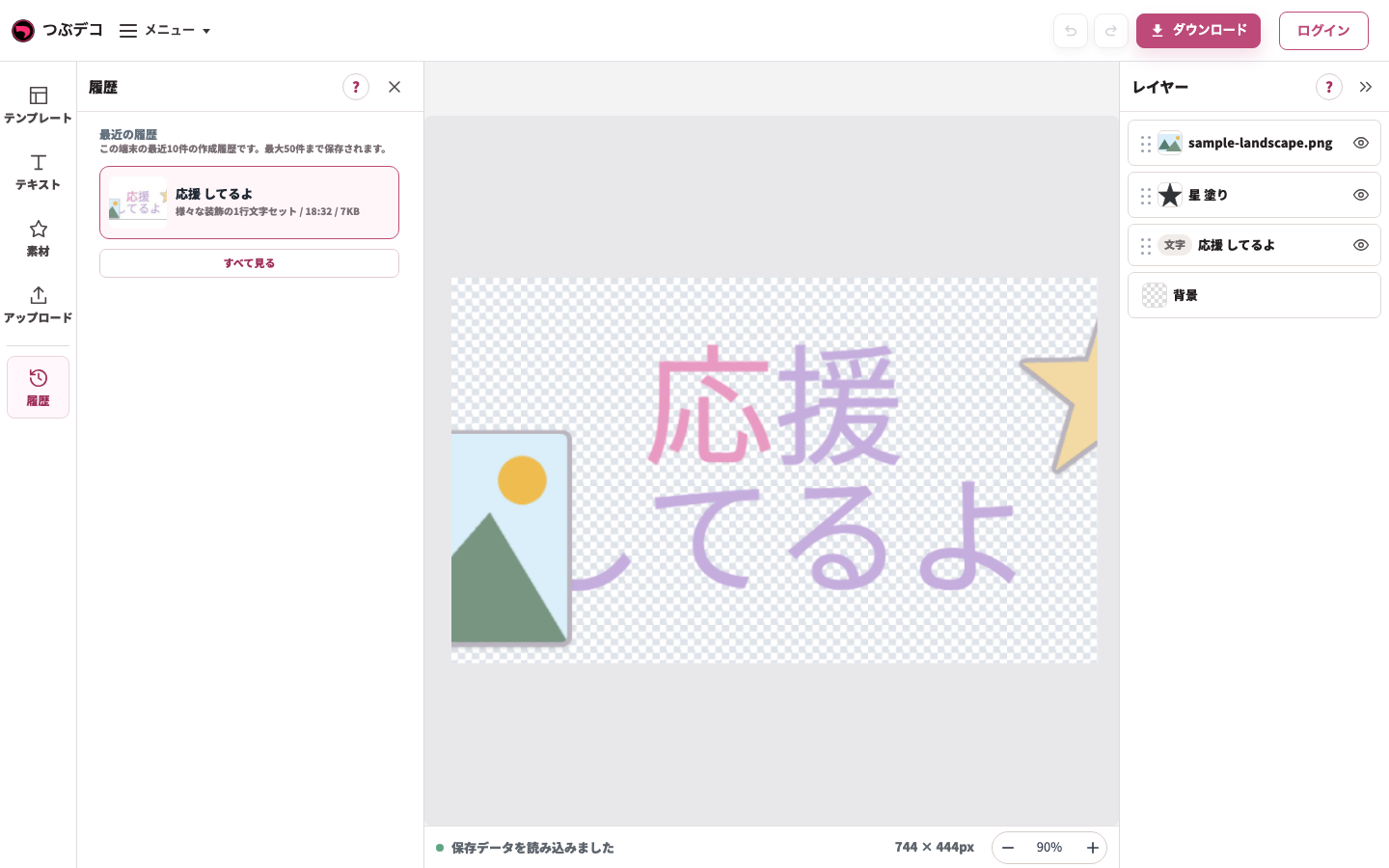
履歴のリンクを選んだ後。「保存データを読み込みました」の状態から再編集できます。 -
テキストを直接編集して続ける
復元したテキストを選び、同じテキストをクリックして直接編集します。色や素材も同じ作品の状態から調整できます。
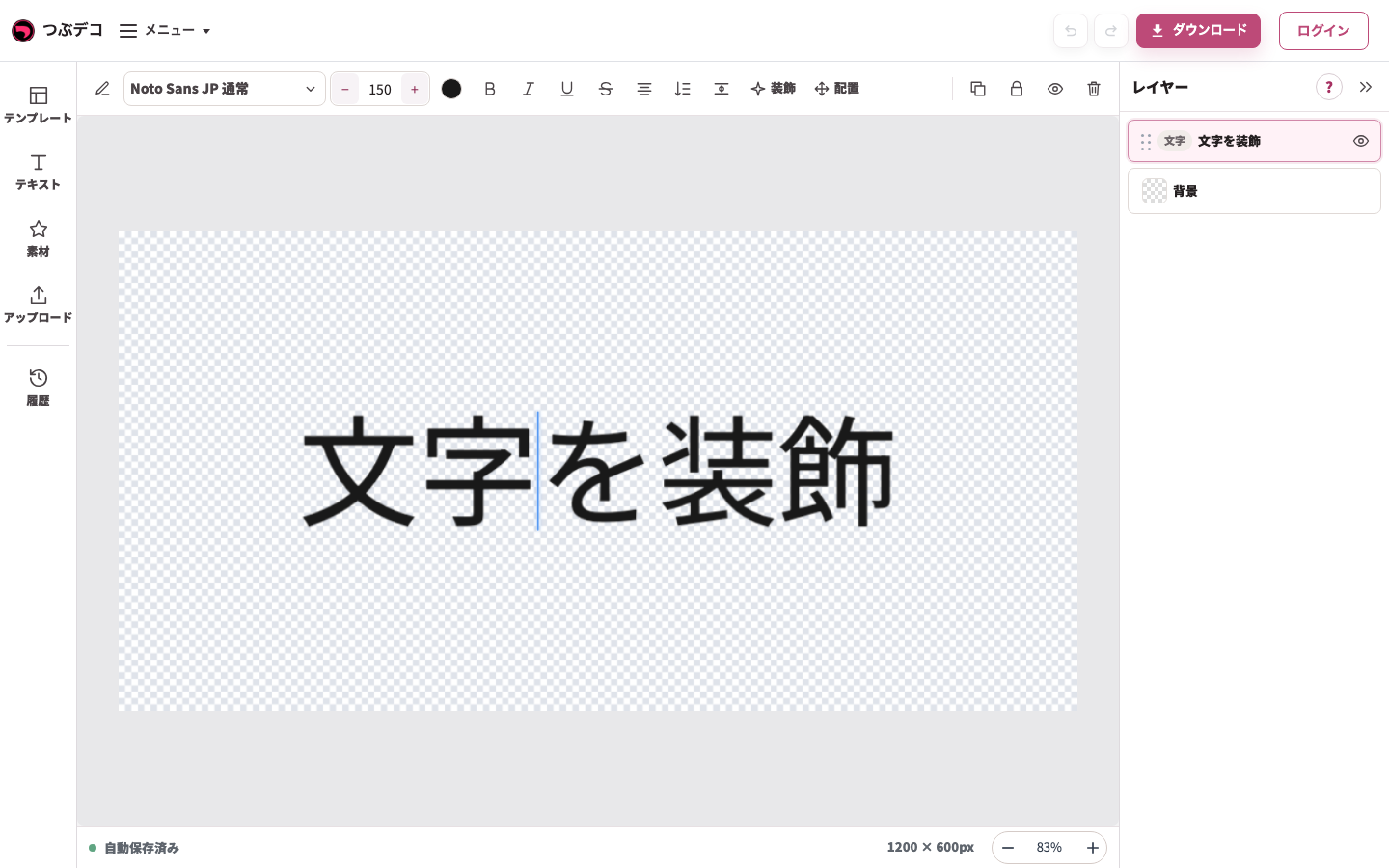
操作後:同じテキストをもう1回クリックすると、文字の位置に入力カーソルが現れます。 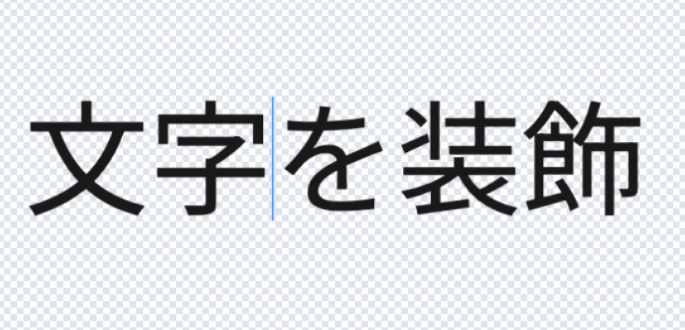
拡大:操作後:同じテキストをもう1回クリックすると、文字の位置に入力カーソルが現れます。 -
自動保存と書き出しを確認する
下部が「自動保存済み」になることを確認し、完成画像は上部の「ダウンロード」で保存します。履歴を呼び出す操作と、画像を保存する操作は別です。
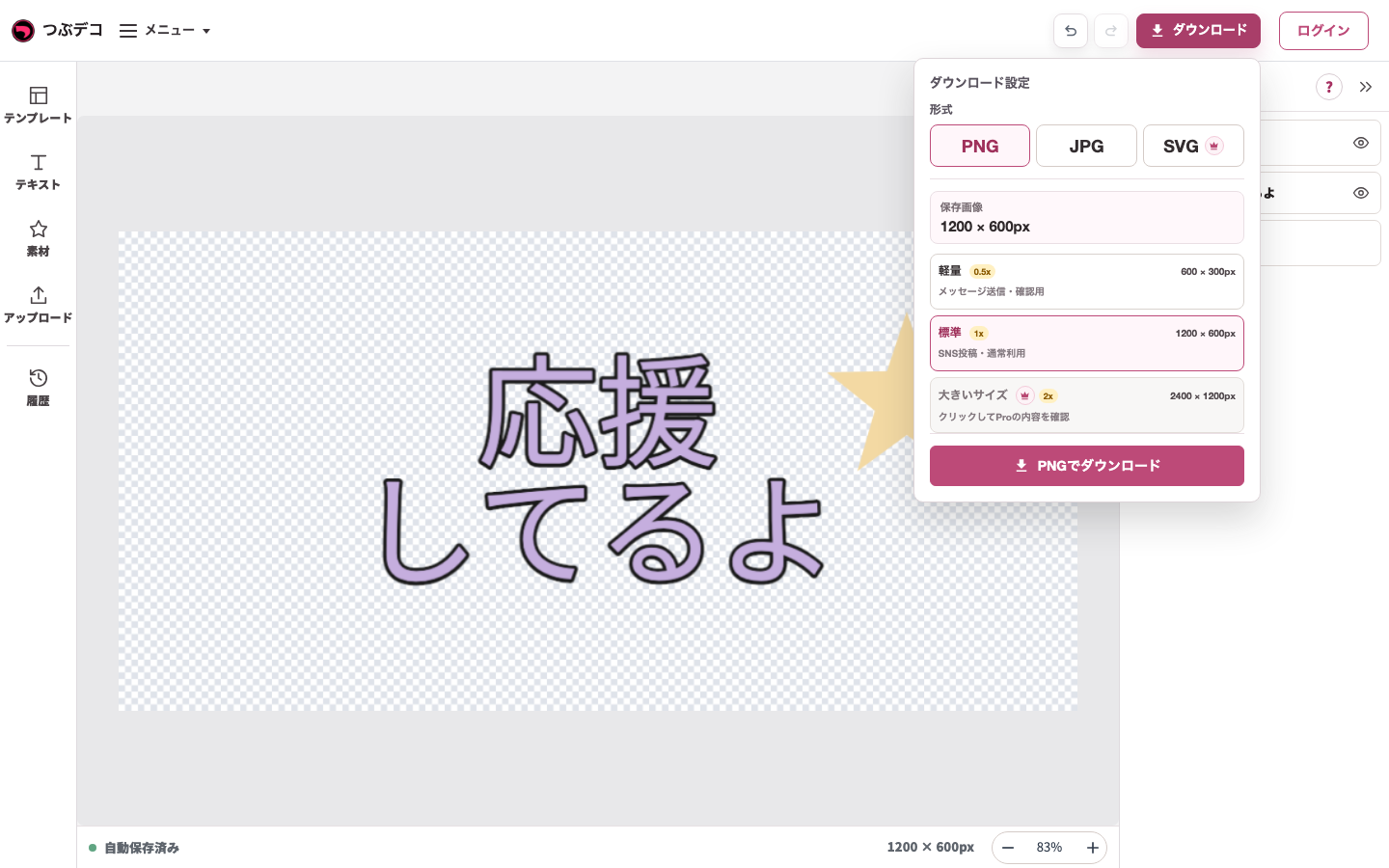
上部ダウンロードで開いた設定。PNG・標準1x、保存画像1200×600pxを確認して保存します。 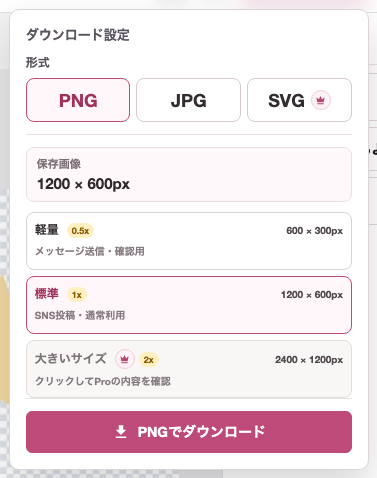
拡大:上部ダウンロードで開いた設定。PNG・標準1x、保存画像1200×600pxを確認して保存します。
設定項目一覧
| 项目 | 说明 |
|---|---|
| 最近の履歴 | 過去に作成した内容をサムネイルから選んで再開します。 |
| 自動保存 | 操作ごとに作成内容をブラウザ内に保存します。 |
| テンプレートの変更 | 別のデザインを選び、文字を入力し直して作成します。 |
| 元に戻す | 直前の変更を取り消します。 |
確認ポイント
- 履歴はブラウザに保存されるため、別のブラウザや別の端末では表示されません。
- ブラウザのキャッシュや閲覧履歴をすべて削除すると、保存された作成履歴も消えることがあります。
- ダウンロードした画像ファイルからは再編集できません。
- プライベートブラウズ(シークレットモード)では履歴が保存されないことがあります。
困ったとき
履歴が表示されない・消えてしまった場合は、ブラウザのキャッシュやCookieが削除されていないか確認してください。プライベートブラウズ(シークレットモード)では履歴が保存されない場合があります。それでも履歴が出ない場合は、ページを一度再読み込みしてみてください。