
文字:逐字装饰
使用逐字装饰后,可在输入的文字中选择多个字符、行或列,只更改该部分的颜色、尺寸等。
电脑端操作
本页操作图片来自电脑端。在中央选择对象后,顶部工具栏会切换,详细设置在左侧打开。右侧图层列表用于选择对象和调整叠放顺序;底部显示保存状态、作品尺寸和缩放比例。如有项目未显示,请查看顶部的“…”菜单。
您可以在此页面上执行什么操作
可确认按字符、行或列选择输入文字,并只将之后的设置应用到选中部分的流程。
操作流程
-
输入整段文字
先直接编辑同一文字,输入想用的内容。用 Enter 分行,点击外侧的灰色区域结束。示例为两行的“应援/してるよ”。
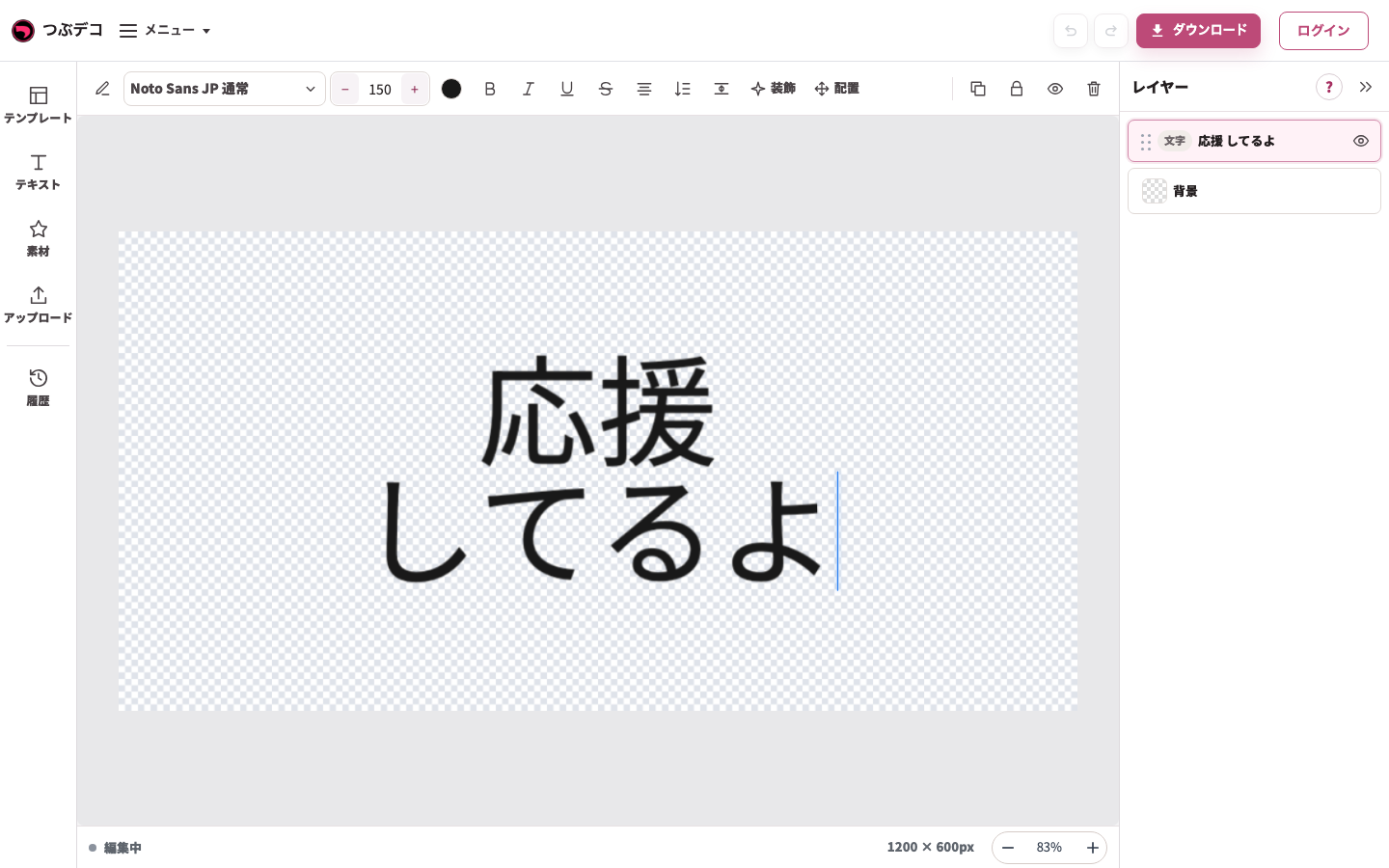
输入中:在“応援”后按 Enter 换行,再输入“してるよ”。此操作更改的是同一文字对象的内容。 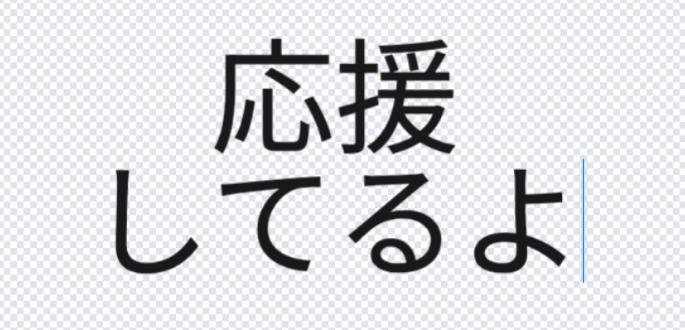
输入中的放大图:在“応援”后按 Enter 换行,再输入“してるよ”。此操作更改的是同一文字对象的内容。 -
打开单个文字的选择
选中文字,点击选择框附近的圆形 A 按钮。左侧会显示“逐字装饰”和每个字的按钮。
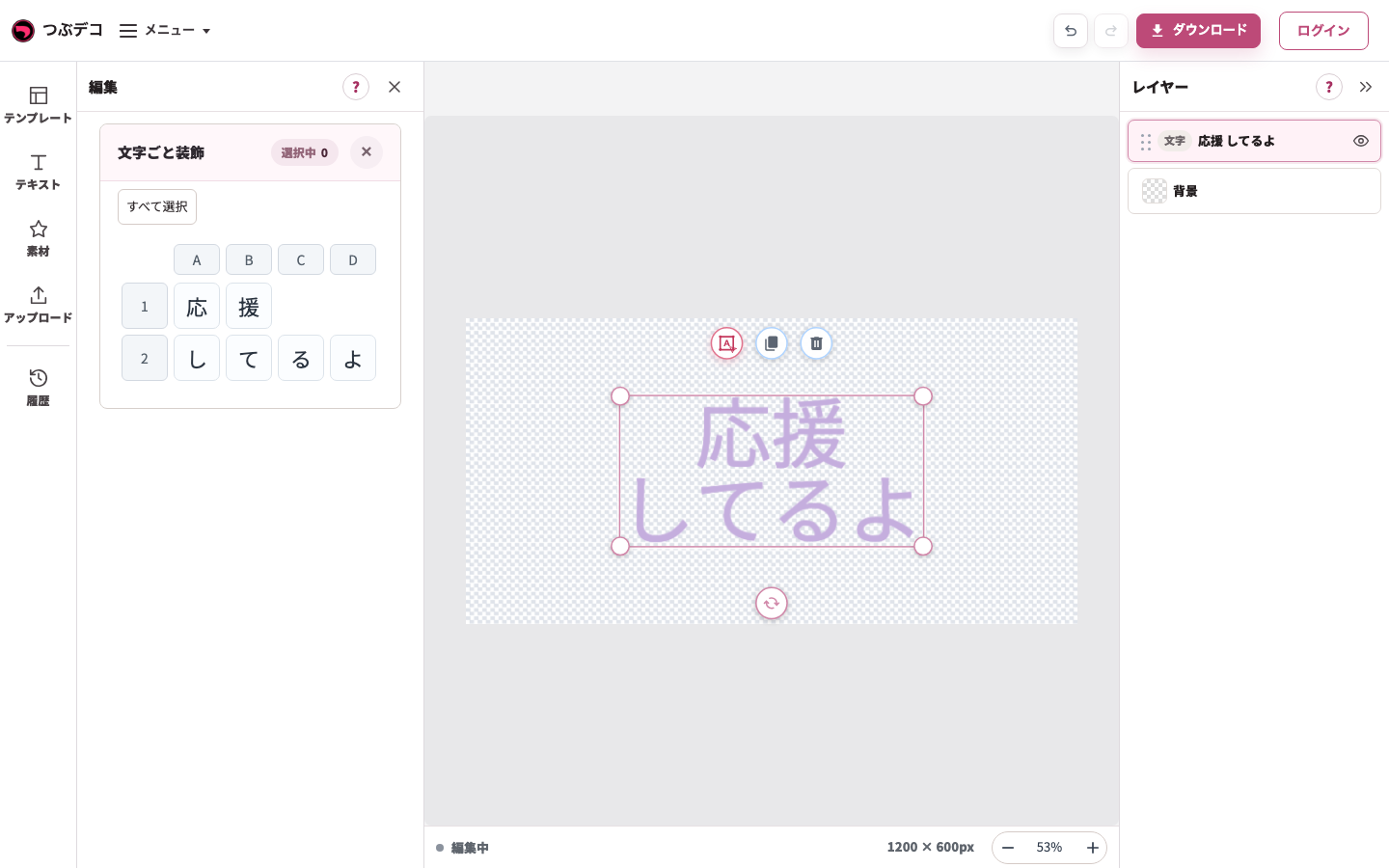
从选择框附近的 A 打开的逐字装饰。选中数为 0 时,请先选择文字、行或列。 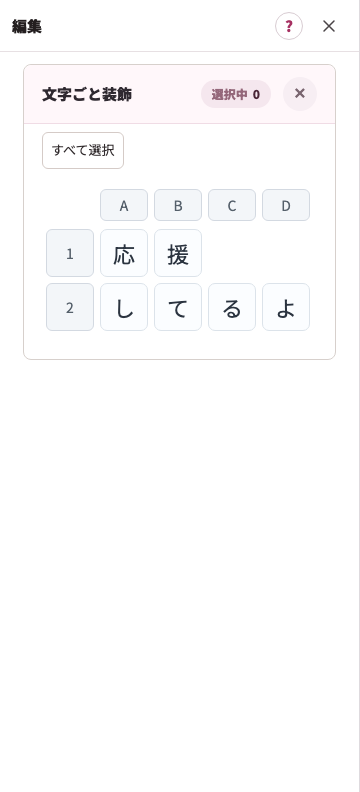
放大图:从选择框附近的 A 打开的逐字装饰。选中数为 0 时,请先选择文字、行或列。 -
选择要更改的文字、行、列
在左侧的文字按钮中选择对象。也可以通过行号、列标记或全选来选择范围。请确认选中的数量,看看是否只选中了想要的文字。
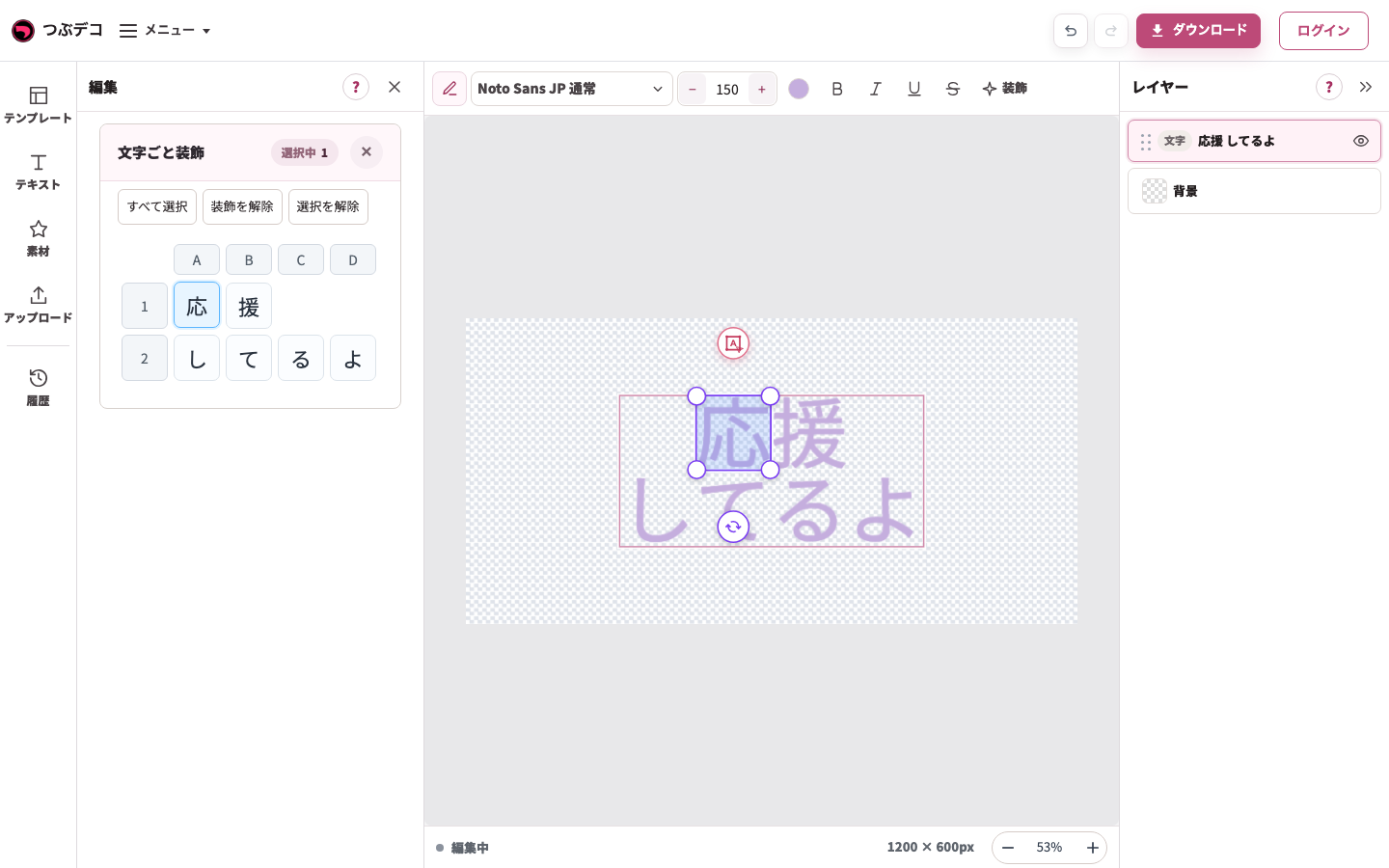
部分选择后:在左侧的文字按钮中选中“应”。与选中整个文字时的对象不同。 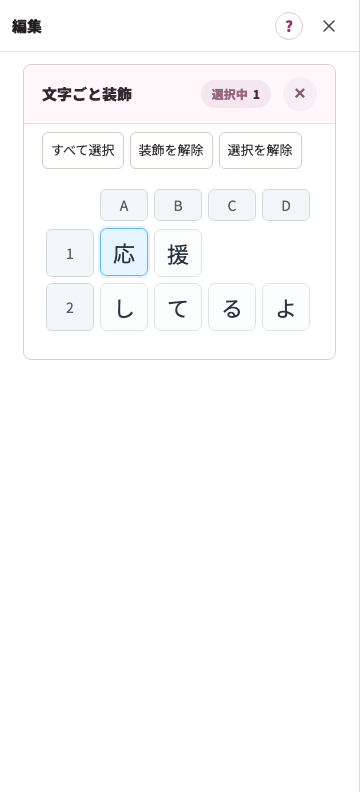
放大图:部分选择后:在左侧的文字按钮中选中“应”。与选中整个文字时的对象不同。 -
只更改所选部分的颜色或大小
用顶部的工具更改颜色、字号等。示例中选中“应”,改为柔和的粉色。请在中间确认其他文字没有变化。
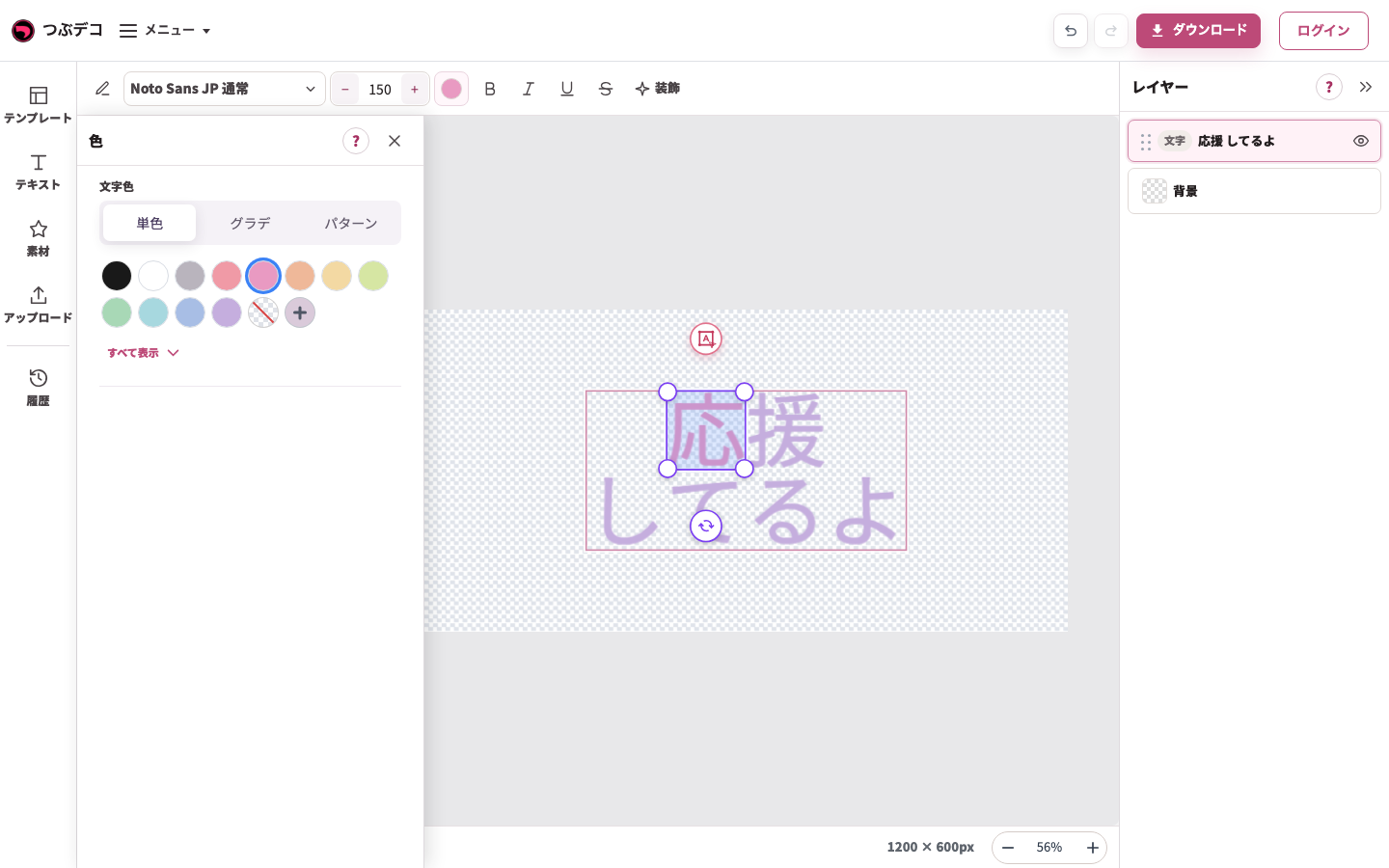
部分更改后:只有“应”变成了粉色,其他文字仍为紫色。 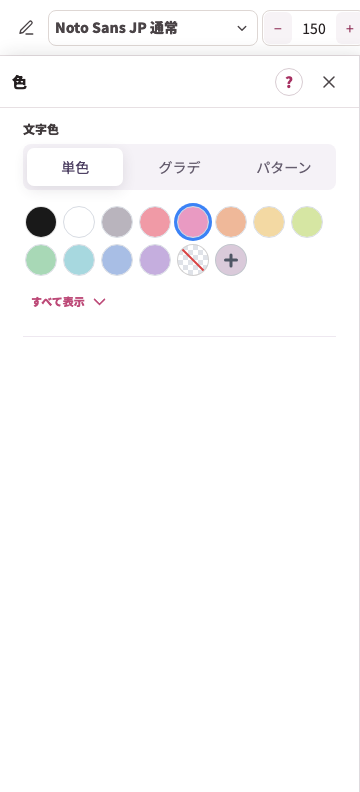
放大图:部分更改后:只有“应”变成了粉色,其他文字仍为紫色。 -
回到选中整个文字
点击右侧图层列表中的文字名称,即可回到选中整个文字。请区分整体调整的操作和局部调整的操作。
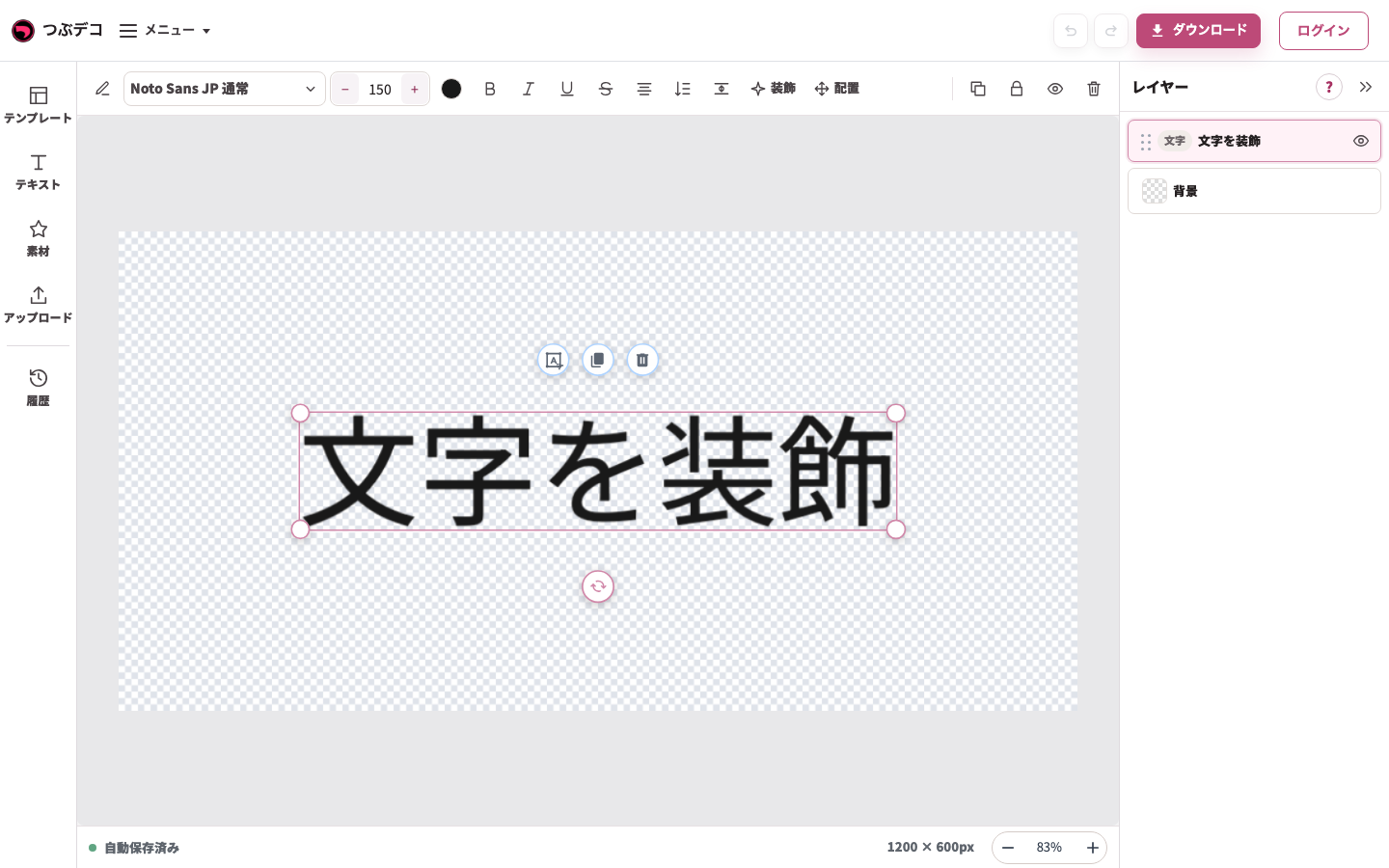
操作后:单击选中初始文字,中央出现选框,顶部出现文字工具。 
操作后的放大图:单击选中初始文字,中央出现选框,顶部出现文字工具。
设置项目一览
| 项目 | 说明 |
|---|---|
| 文字按钮 | 输入的文字会逐字显示。点击即可选择或取消选择。 |
| 选择行 | 选择要更改的行。可选择多行。 |
| 选择列 | 选择要更改的列。可选择多列。 |
| 选择数量 | 会根据选择范围显示“2 个字符”“2 行”“2 列”等。 |
| 全选 | 一次选择所有显示的文字。 |
| 请选择文字。 | 在未选中文字的状态下执行需要单独设置的操作时显示。 |
检查点
- 只有选中文字后更改的设置,才会应用到选中的文字。
- 文字方向、对齐等影响整体文字的设置,在逐字选择中可能不会显示。
- 单独更改过多文字会降低易读性,建议只选出想强调的文字,更容易整理。
当你遇到困难时
设置没有变化时,请确认目标文字是否已被选中。如果显示“请选择文字。”,请先点击文字按钮。