
素材:装饰
素材有描边、阴影、线条和背景四种装饰。沿形状勾边用描边,想让它浮起来用阴影,用矩形框起来用线条,在下方铺一块底板用背景。
电脑端操作
本页操作图片来自电脑端。在中央选择对象后,顶部工具栏会切换,详细设置在左侧打开。右侧图层列表用于选择对象和调整叠放顺序;底部显示保存状态、作品尺寸和缩放比例。如有项目未显示,请查看顶部的“…”菜单。
您可以在此页面上执行什么操作
可以在素材外侧添加描边,并为素材添加阴影。线条和背景添加在包围素材的矩形上。
操作流程
-
选择素材
在右侧列表中选择“星形填充”。如果一直选中文字,就不会成为素材用的装饰。
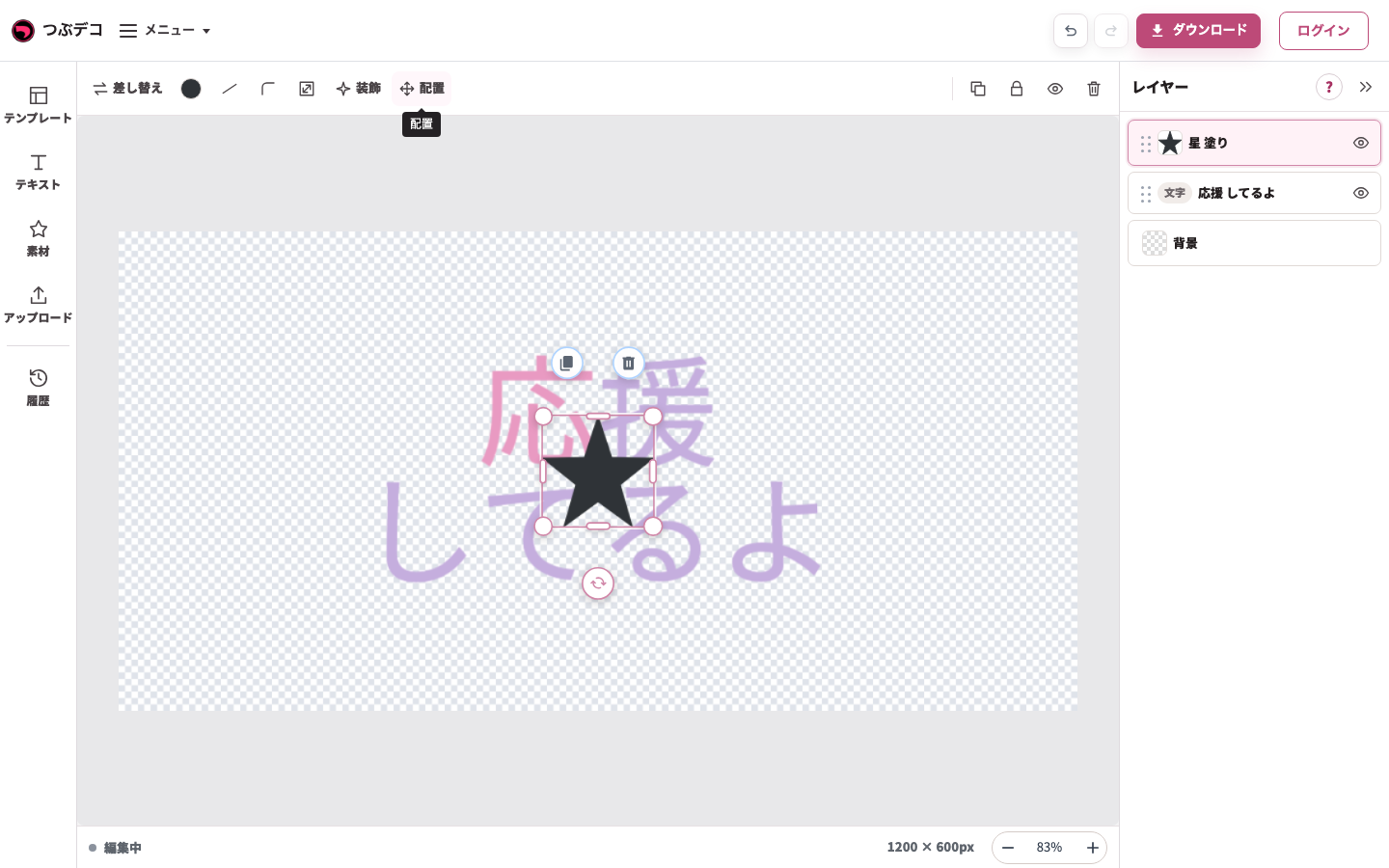
选中星形后,顶部会显示颜色、线条、圆角、尺寸、装饰和布局工具。显示的项目因素材而异。 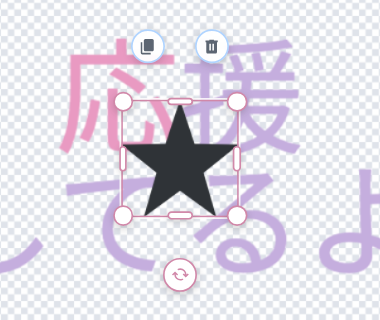
放大图:选中星形后,顶部会显示颜色、线条、圆角、尺寸、装饰和布局工具。显示的项目因素材而异。 -
打开顶部的“装饰”
左侧会出现素材用的装饰面板。在“添加装饰”中查看可选的类型。
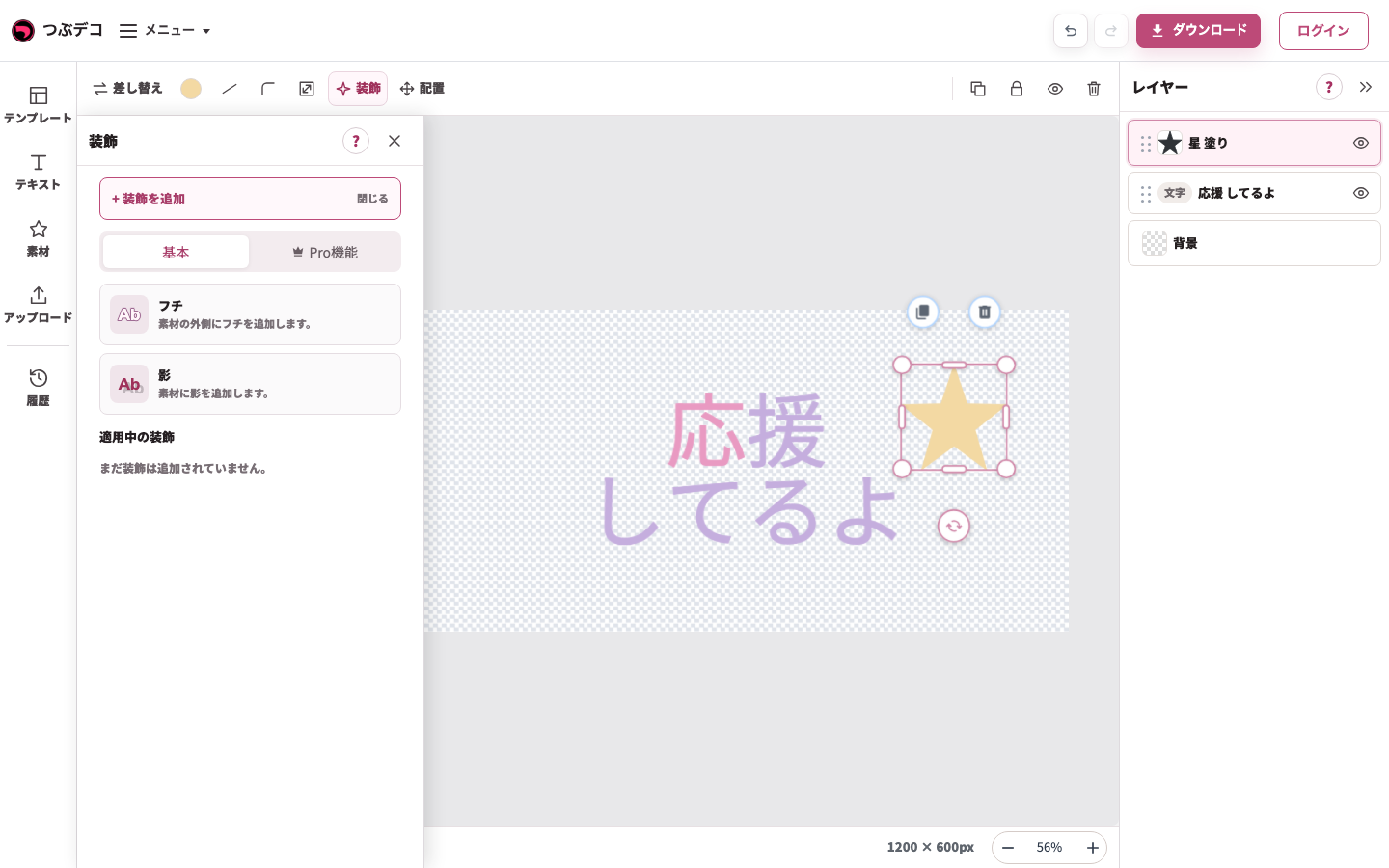
选中素材时的装饰列表。可以选择描边、阴影、线条或背景。 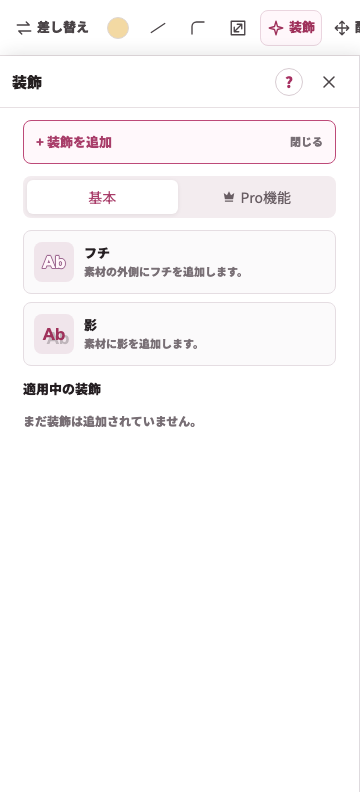
放大:选中素材时的装饰列表。可以选择描边、阴影、线条或背景。 -
添加描边或阴影
从描边、阴影、线条和背景中选择。添加后,其设置会出现在已应用的装饰中。
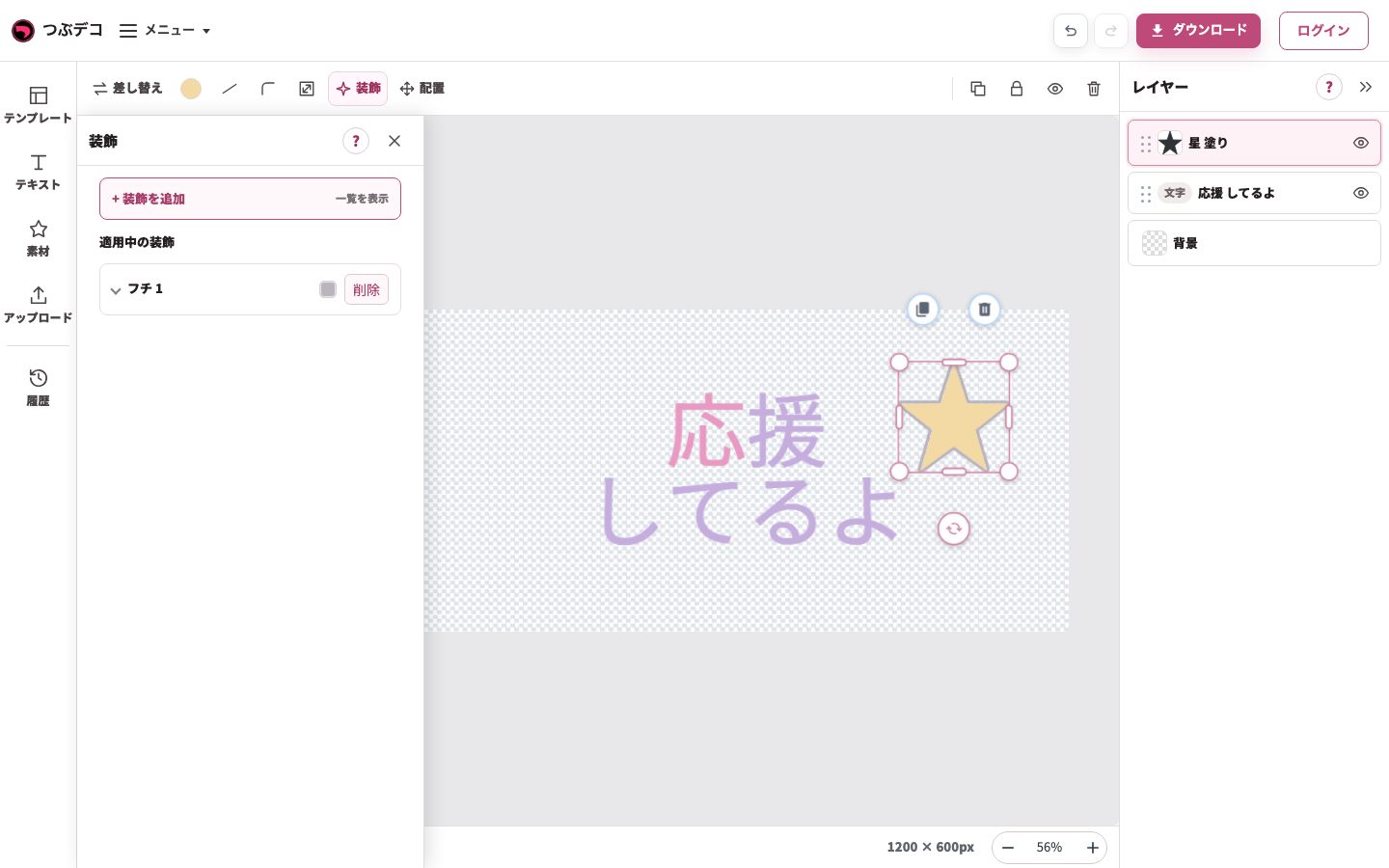
已为素材添加描边的状态。请对照左侧的设置和中间星形的轮廓。 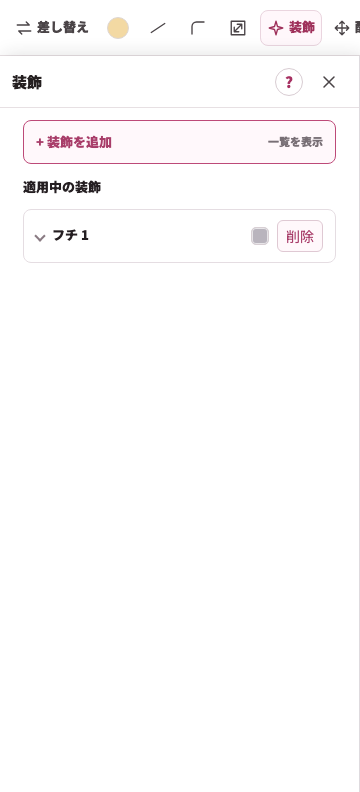
放大图:已为素材添加描边的状态。请对照左侧的设置和中间星形的轮廓。 -
调整细节并查看效果
描边调整颜色、粗细和连接;阴影调整添加位置、颜色、位置和模糊;线条和背景调整颜色、留白和圆角。一边看作品上的素材一边逐步调整。
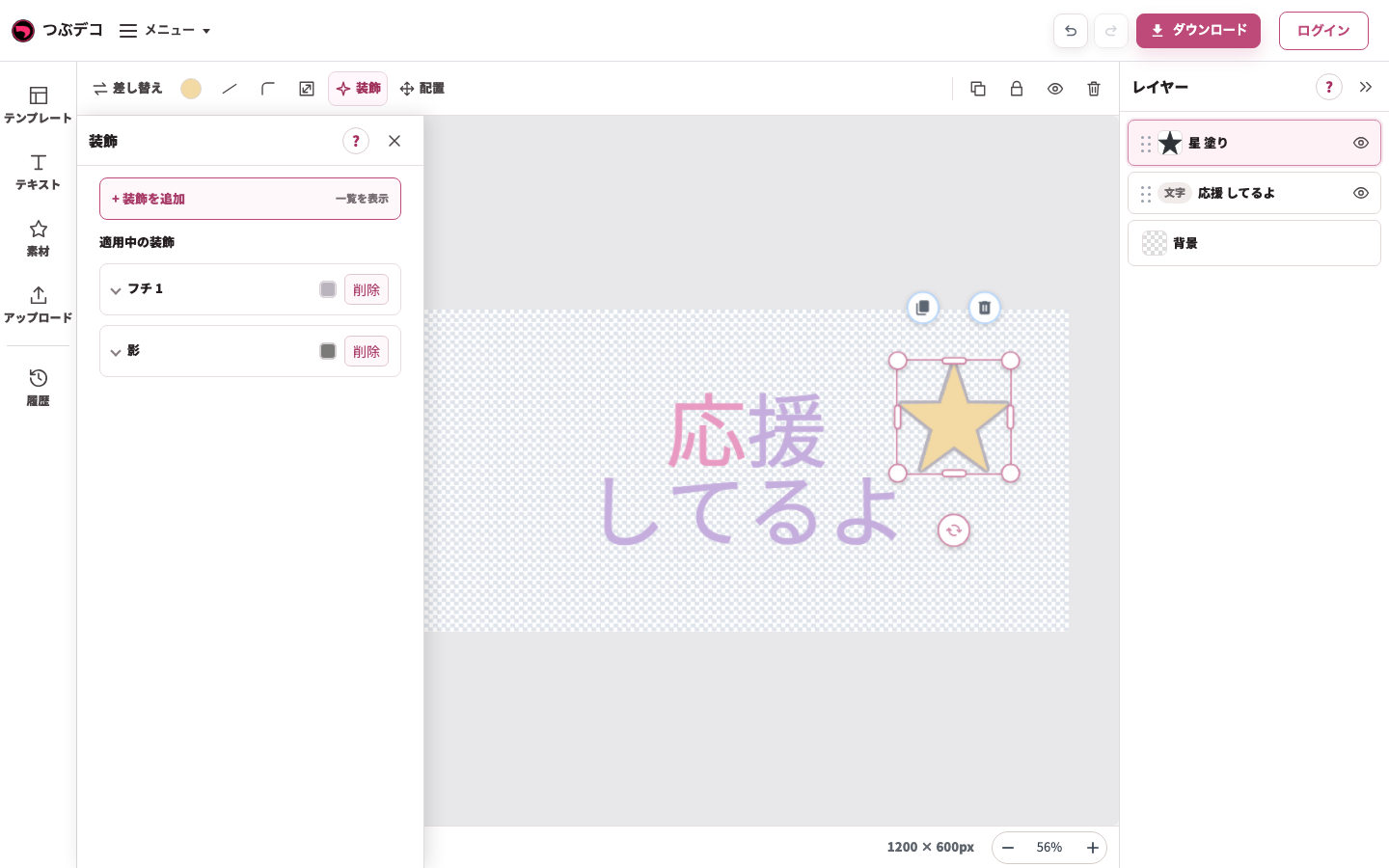
已添加素材阴影的状态。在左侧调整颜色、位置、模糊等。 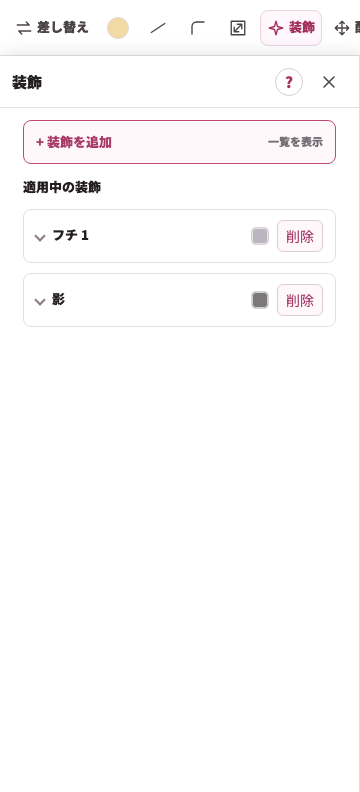
放大图:已添加素材阴影的状态。在左侧调整颜色、位置、模糊等。 -
确认位置与重叠
关闭面板,拖动素材调整位置。点击灰色区域,确认文字和素材都能看到。
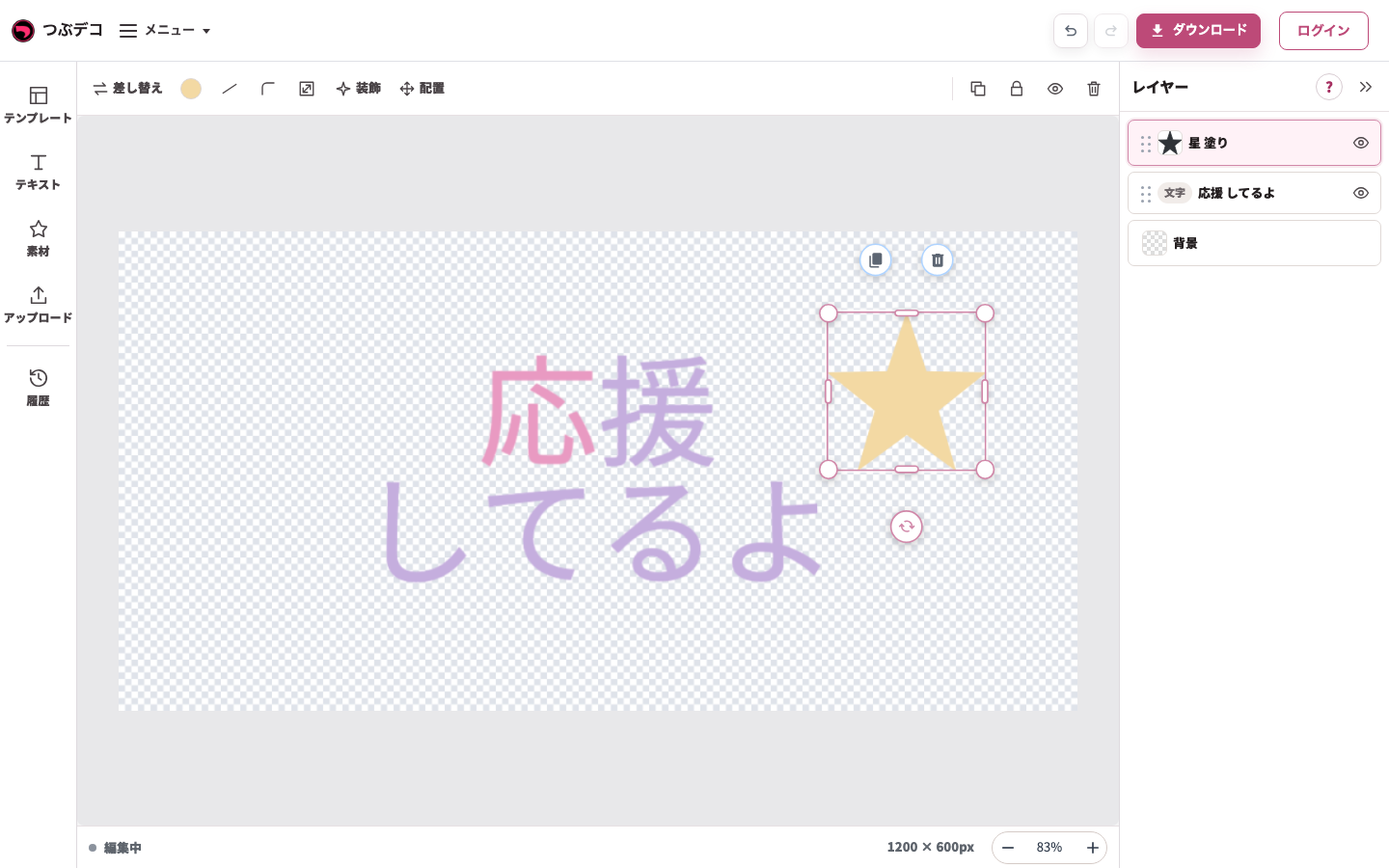
移动后:将同一颗星形拖到文字右上方。这与更改图层顺序是不同的操作。 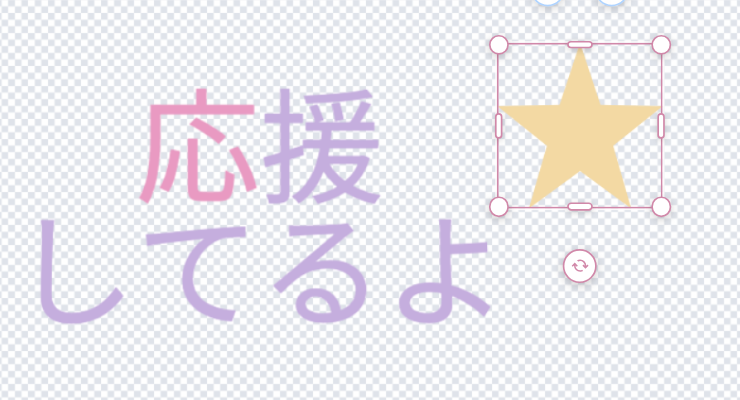
移动后的放大图:将同一颗星形拖到文字右上方。这与更改图层顺序是不同的操作。
设置项目一览
| 项目 | 说明 |
|---|---|
| 描边 | 在素材外侧添加描边。可以调整颜色、粗细,以及连接相同颜色描边的设置。添加背景时,可以在“描边位置”中选择描边加在素材还是背景上。粗细可在 1〜300 的范围内调整。有多个描边时,只对最外侧的描边生效。 |
| 阴影 | 为素材添加阴影。可以调整阴影的添加位置(自动、仅素材、背景、描边)、颜色、水平位置、垂直位置和模糊。 |
| 线条 | 为围住素材的方框添加线条。可以调整线条出现的位置(上下左右)、线条的类型、颜色、粗细、留白、位置和圆润程度。开启“像霓虹灯管一样发光”后,线条会发光。 |
| 背景 | 在素材背面铺一块矩形背景。可以调整颜色、留白和圆角。留白可以按上下左右分别设置。 |
检查点
- 线条和背景沿着包围素材的矩形添加。即使是星形或心形等形状,背景也是矩形。
- 将阴影位置设为“背景”时,阴影随整个背景板落下;设为“仅素材”时,只有素材的形状带阴影。
- 描边加粗后会向素材外侧扩展。
- 多个素材、文字或图片靠近时,可使用“连接相同颜色的描边”让描边重叠看起来更自然。
当你遇到困难时
如果装饰让素材显得过重,请降低描边粗细或阴影模糊。